主题
内容来源:马克的技术工作坊《如何使用第三方模型驱动 Codex》。视频演示环境为 macOS,CC Switch 的界面、模型名称和端口可能随版本变化。
工作原理
Codex 连接到 CC Switch 在本机启动的路由服务,再由 CC Switch 把请求转发到第三方模型。
安装 Codex 并暂时关闭登录窗口
访问 Codex 官方页面,下载适合当前系统的安装包并按常规方式安装。
首次打开 Codex 时会看到 ChatGPT 登录和其他登录方式。都不选择,先关闭 Codex,完成第三方模型和本地路由配置后再重新打开。
创建并保存 API Key
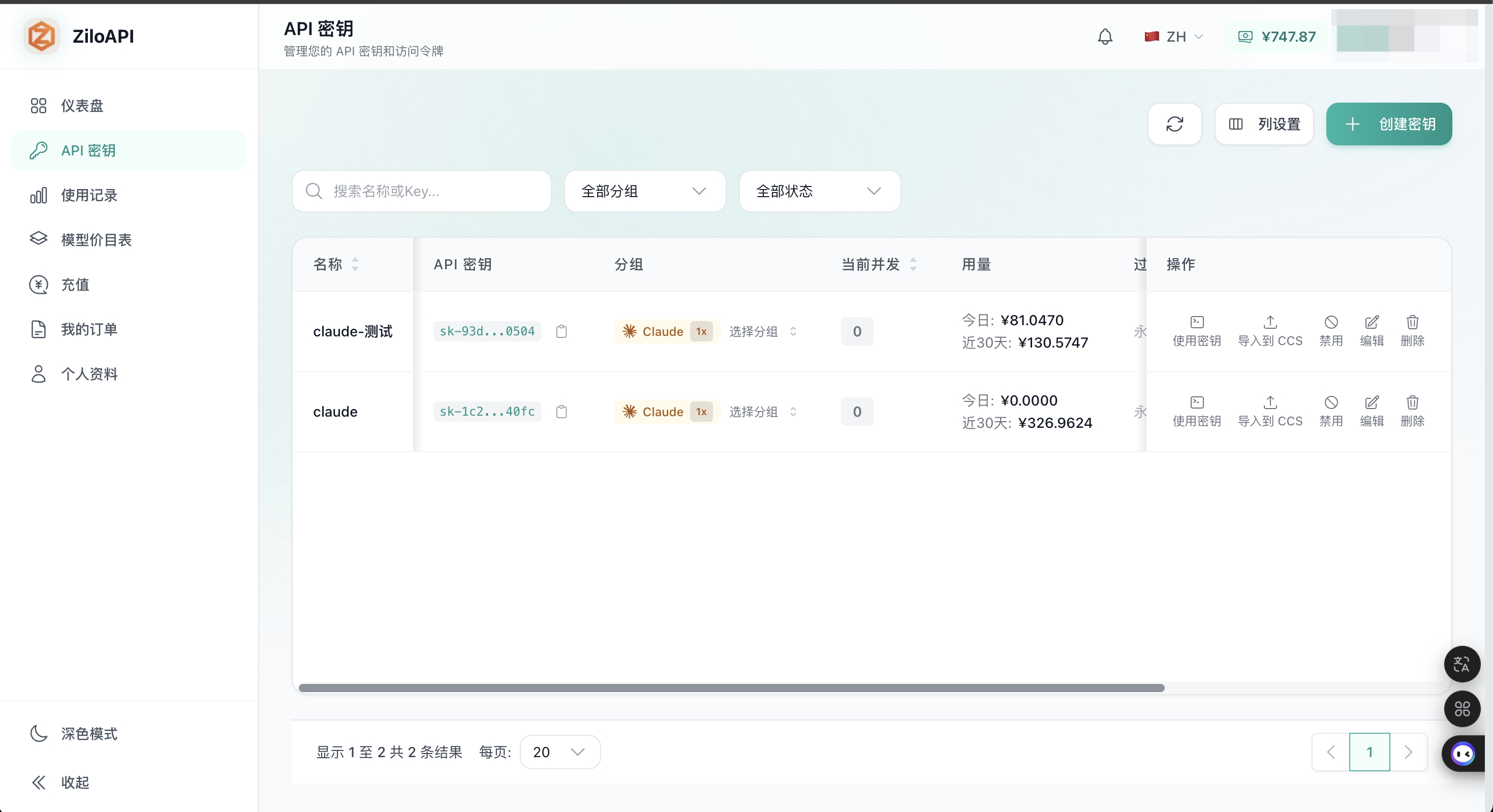
进入ZiloAPI官网,注册登录并进入的 API密钥页面。
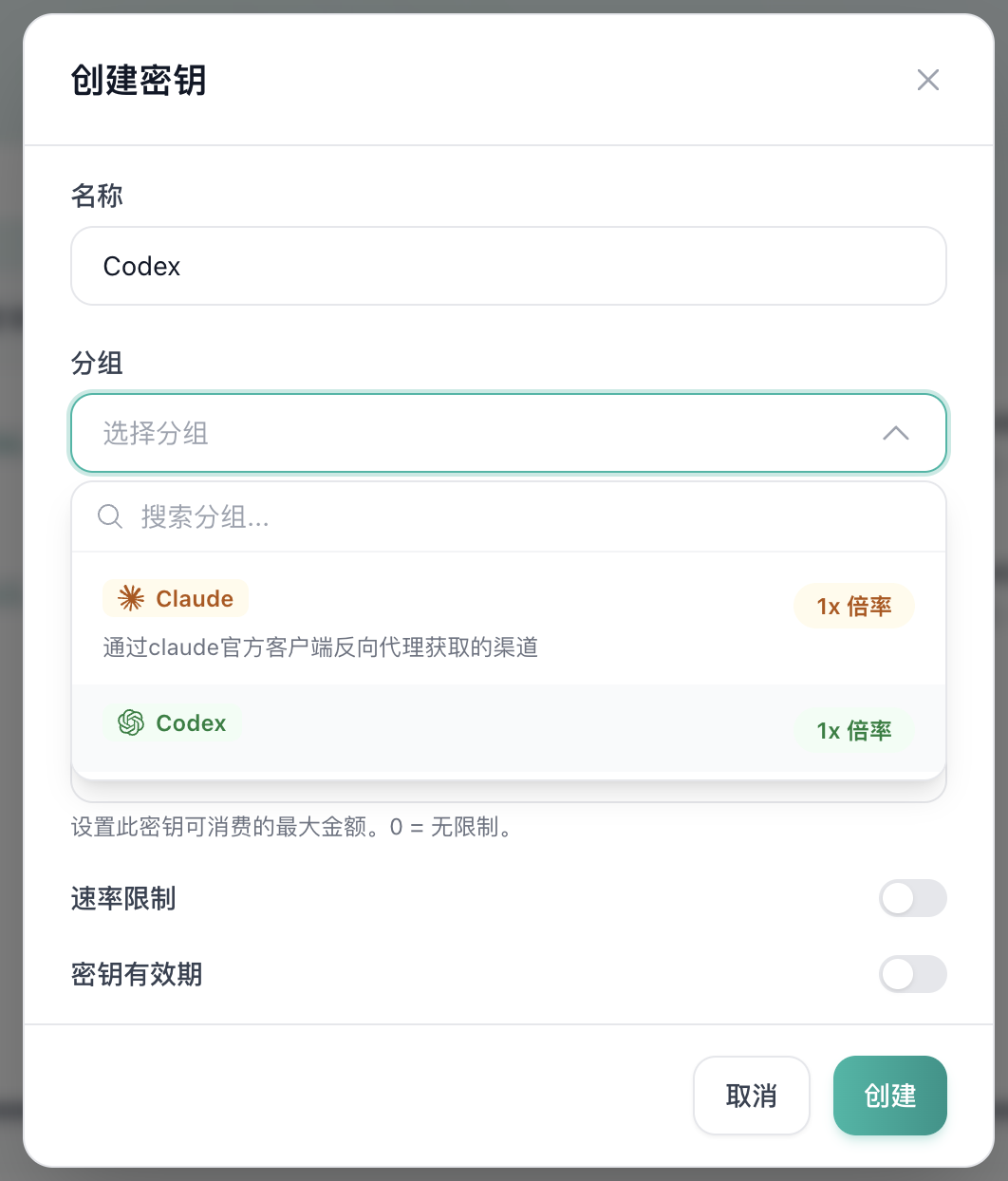
点击「创建密钥」,输入便于识别的名称,例如 Codex,选择Codex分组。
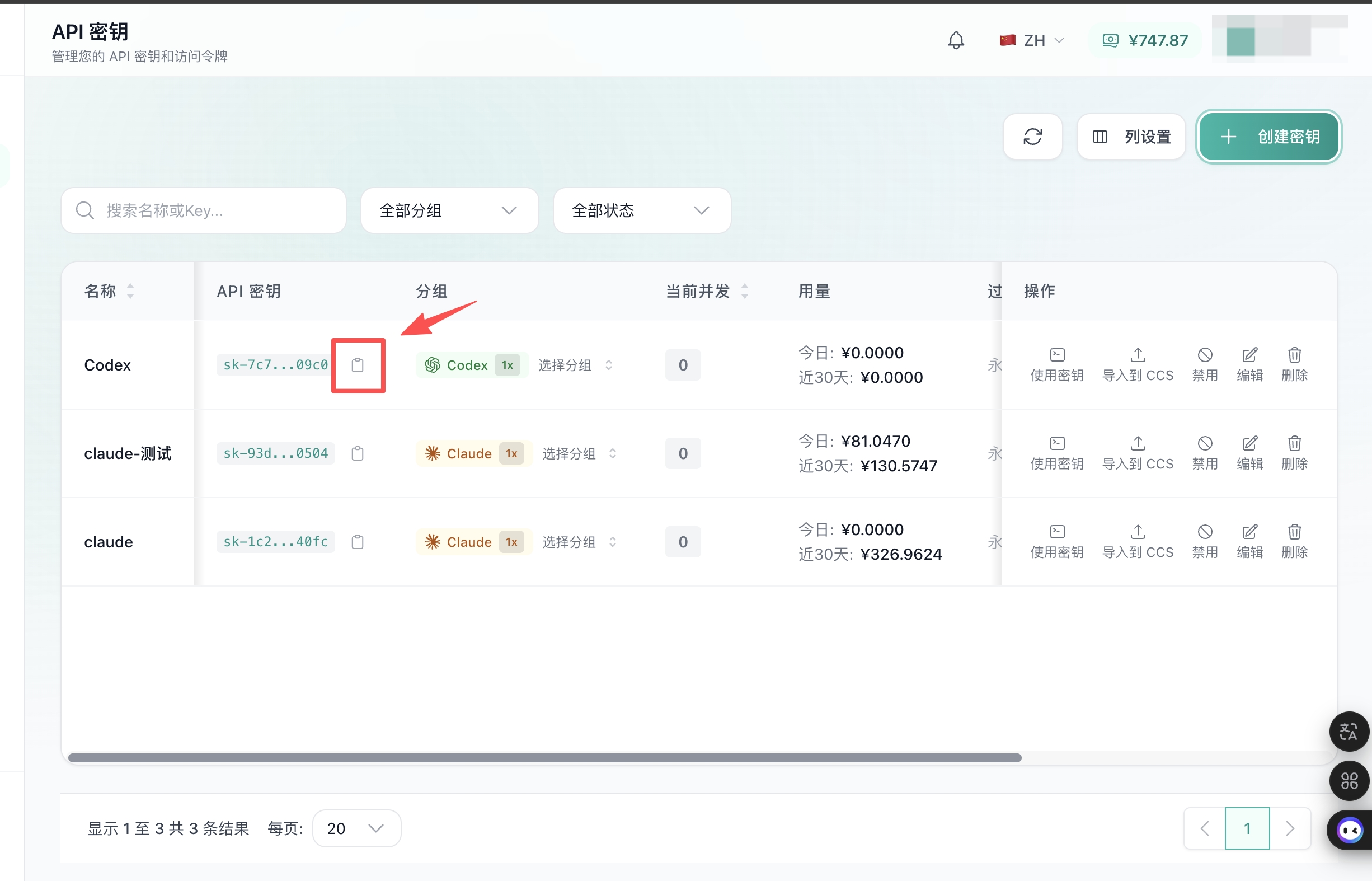
创建后复制API密钥。
在 CC Switch 中添加ziloapi的模型
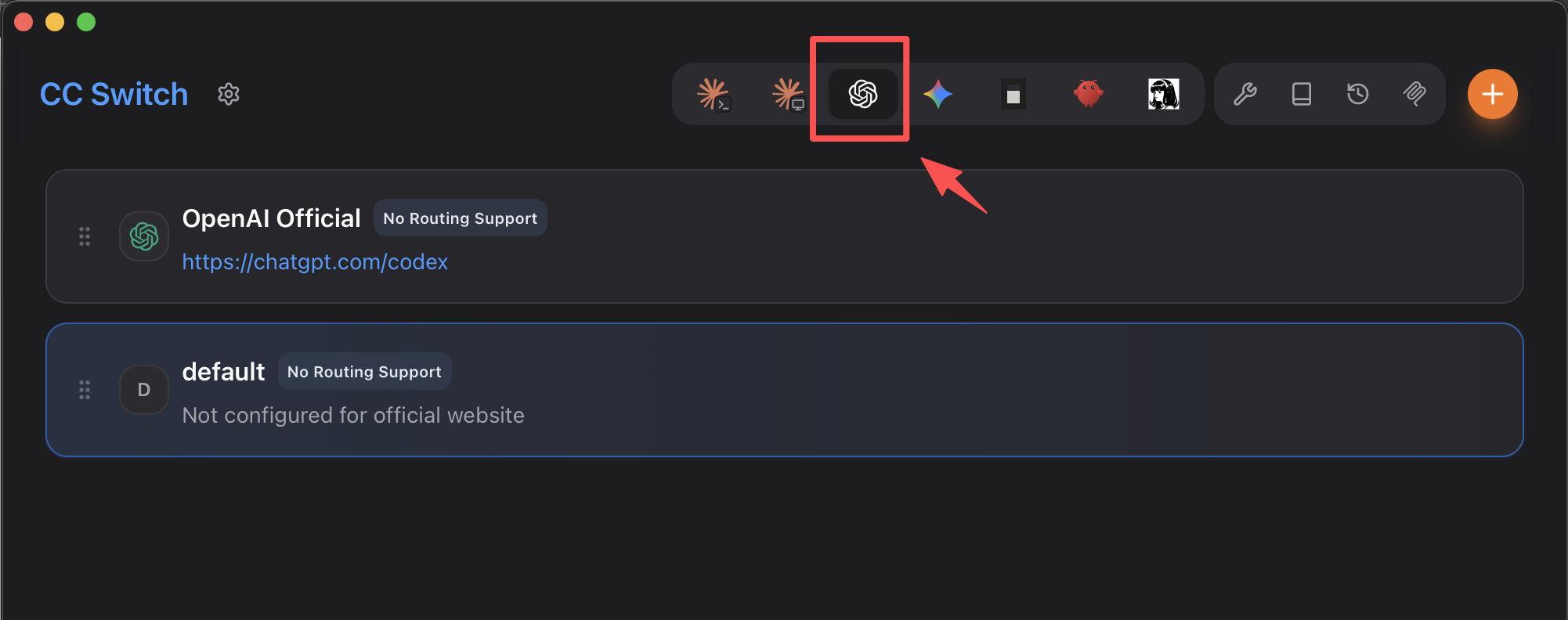
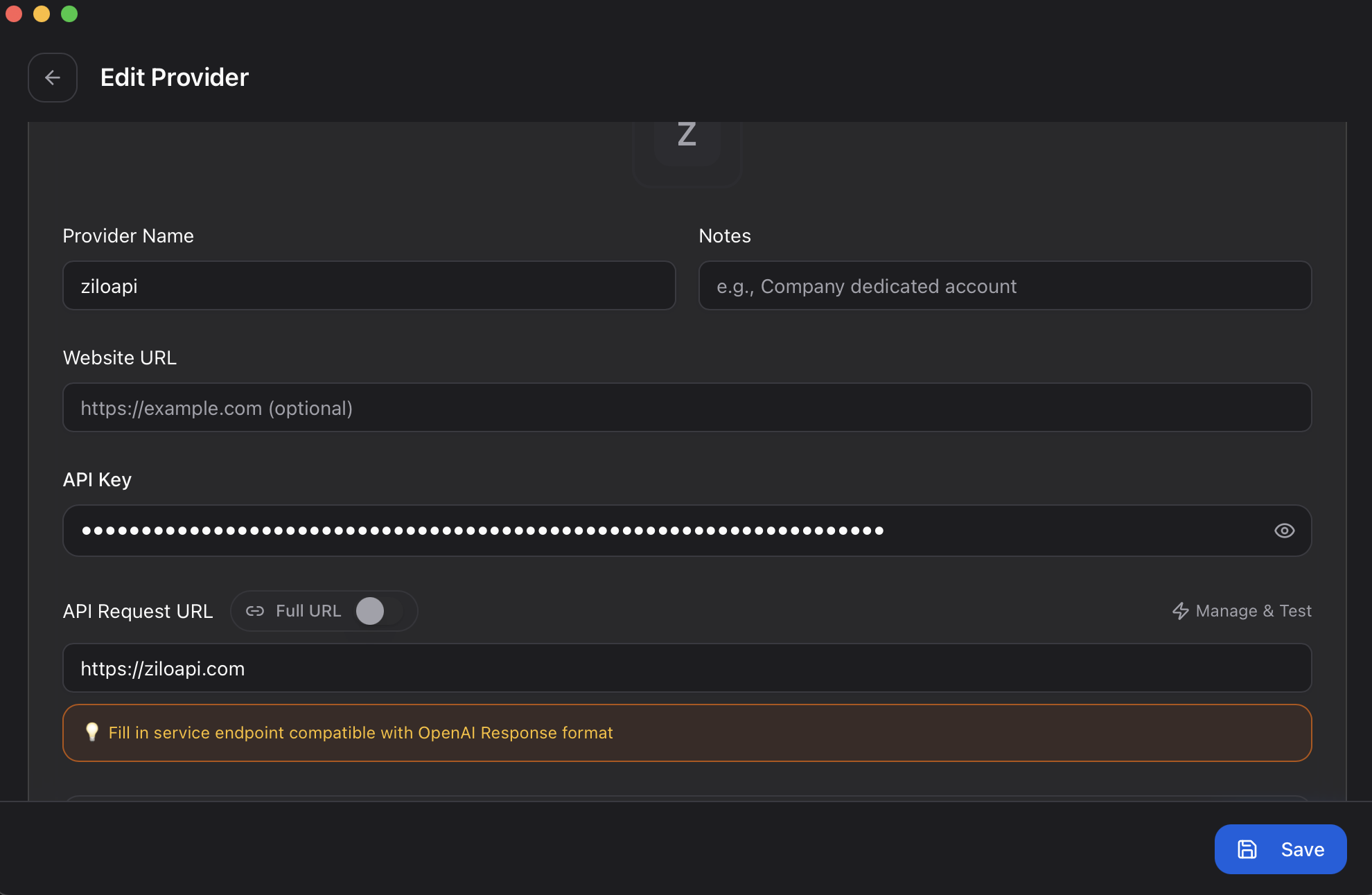
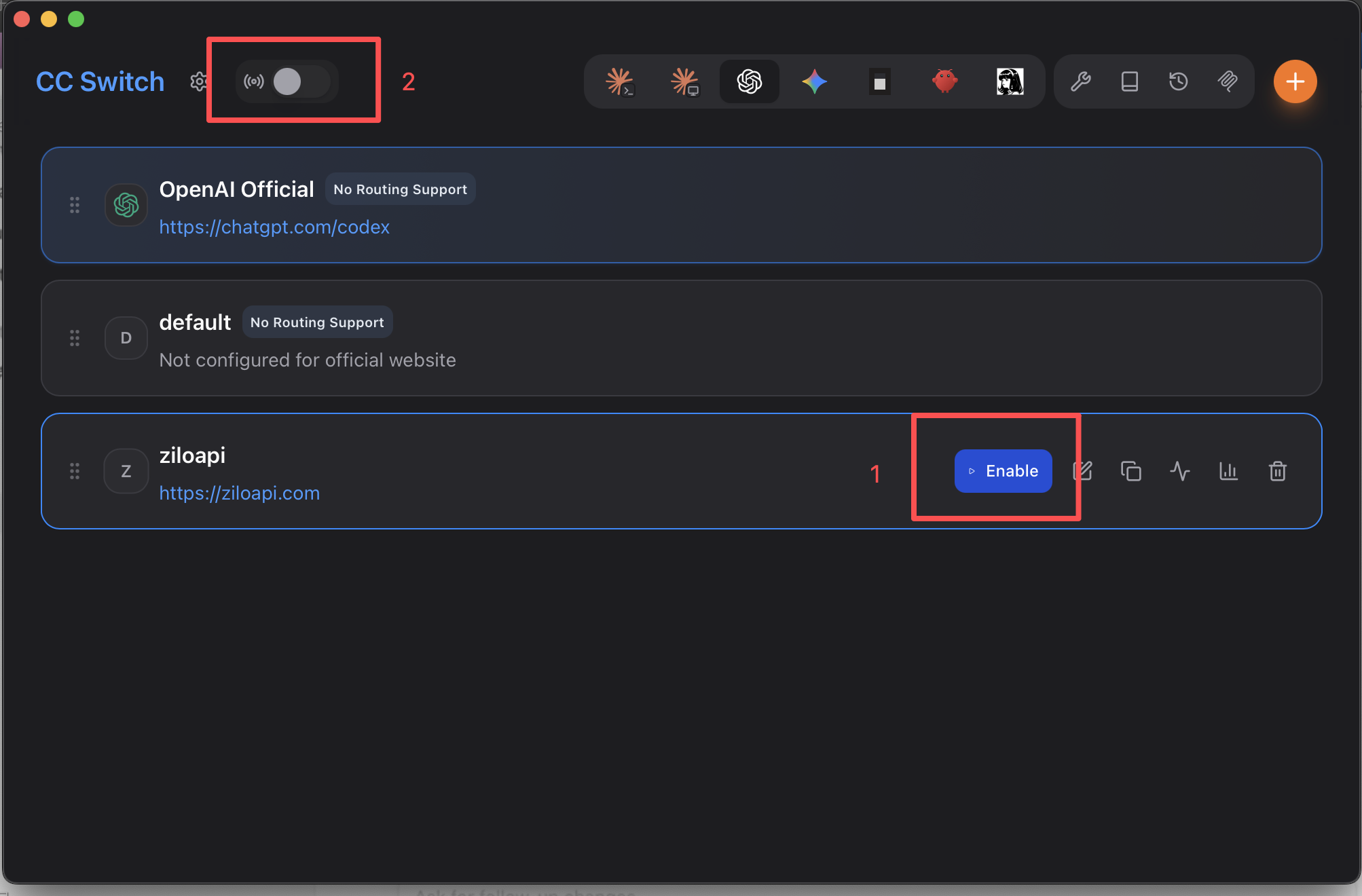
- 打开 CC Switch,在上面的厂商中选择OpenAI,点击右上角的「+」。往下滑,Provider Name填写ziloapi,API Key输入你刚才生成的key,API Request URL填写https://ziloapi.com,点击保存。
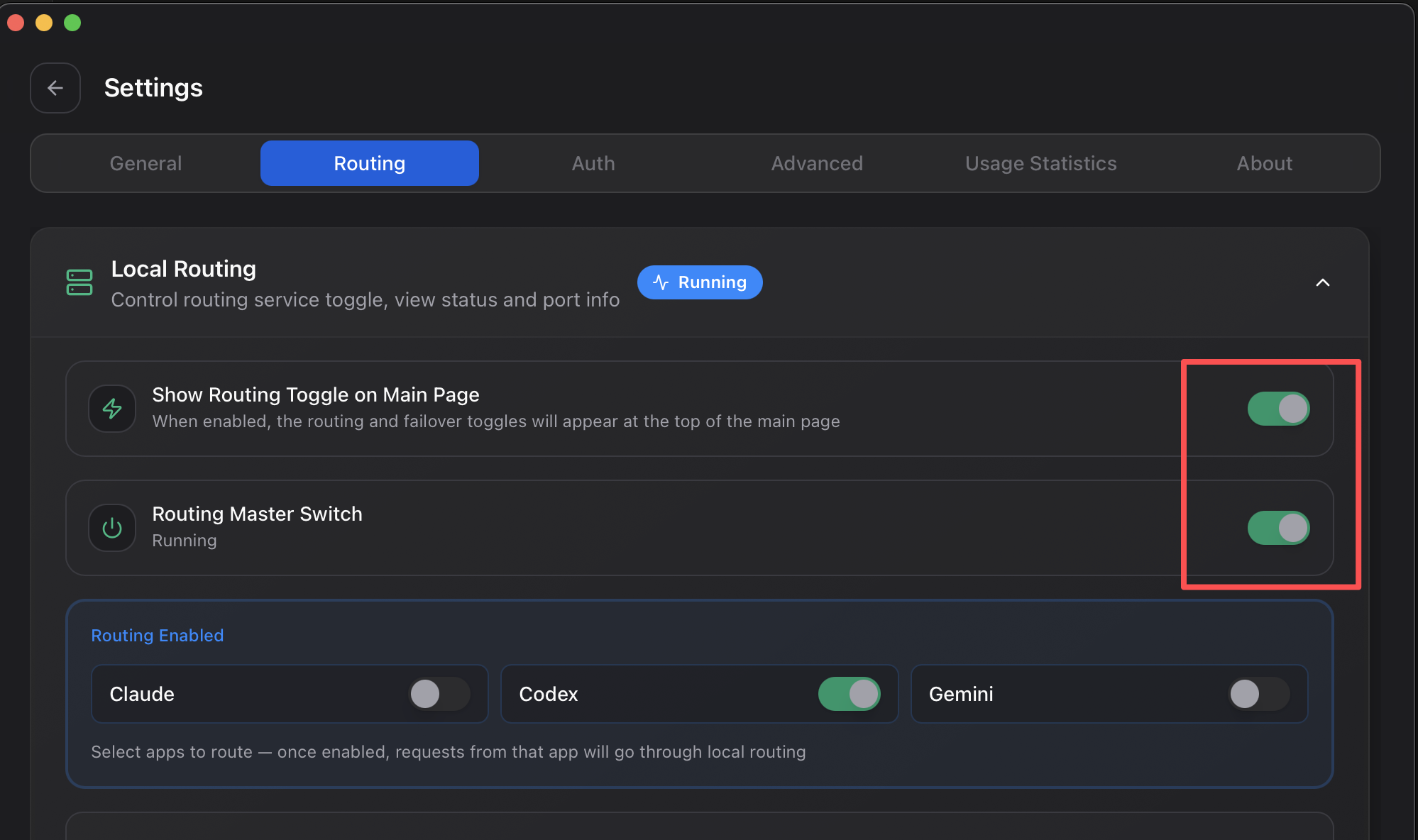
- 在主页面点击设置按钮,进入路由(Routing)tab,打开Local Routing的两个开关。
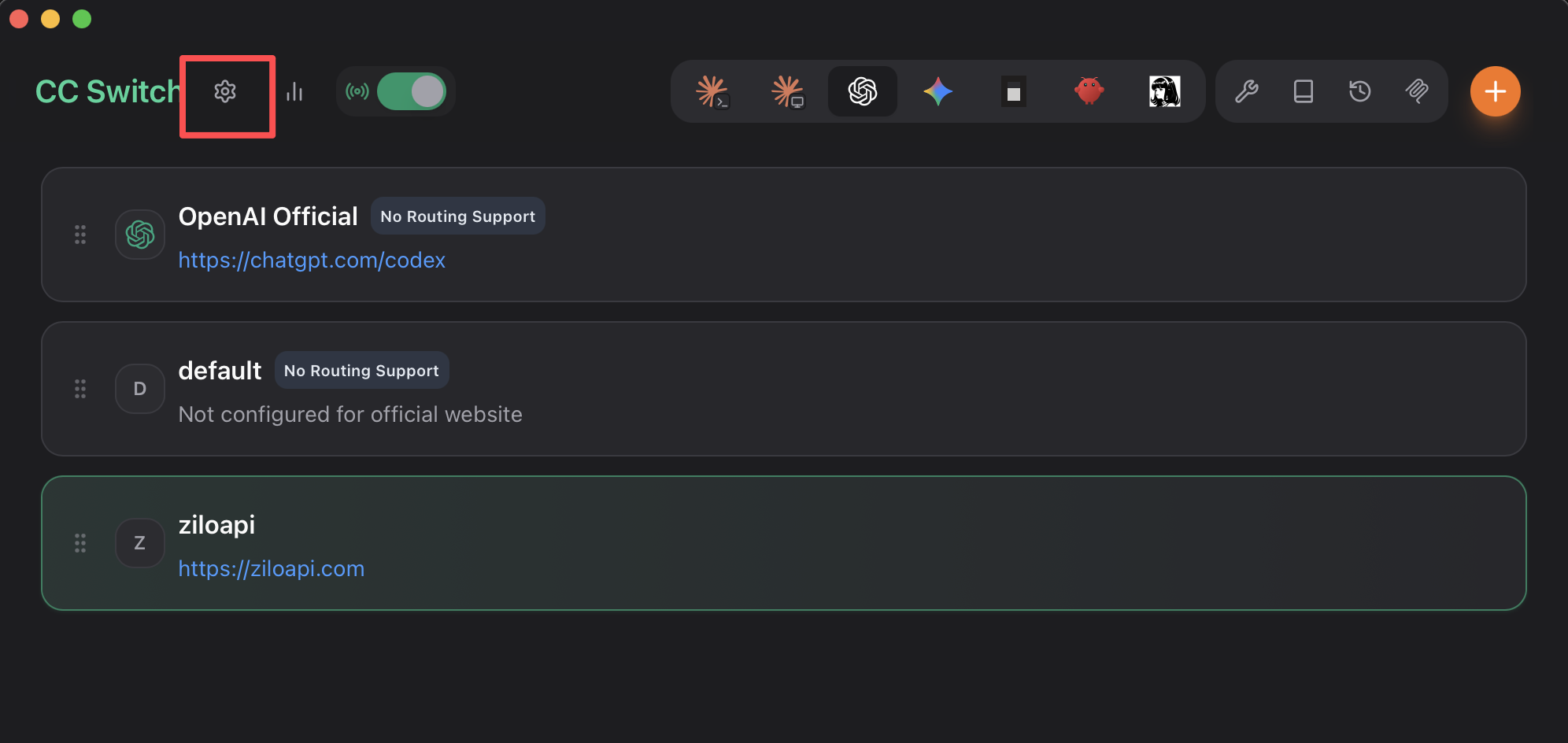
- 在主页面点击enable,之后点击左上角启动CC Switch的路由。
重新打开 Codex 并做首次验证
在 CC Switch 路由保持开启的状态下重新打开 Codex。
新建会话并发送一个简单请求;能够正常收到回复,说明路由和 API Key 已生效。
如果Codex 能进入主界面,但请求没有回复:先确认 CC Switch 正在运行、本地路由开关已开启、第三方平台仍有余额。