主题
下载安装并配置claude
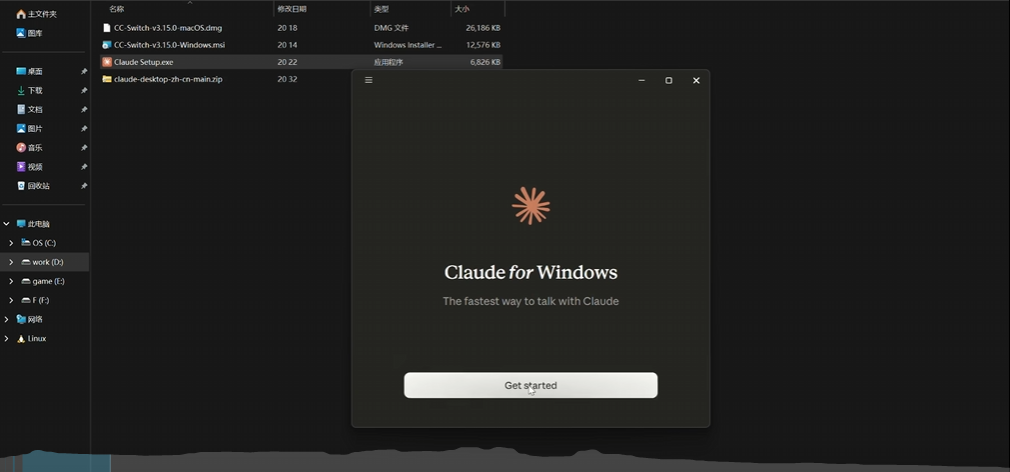
从官网下载安装 Claude Code 桌面版,并运行程序
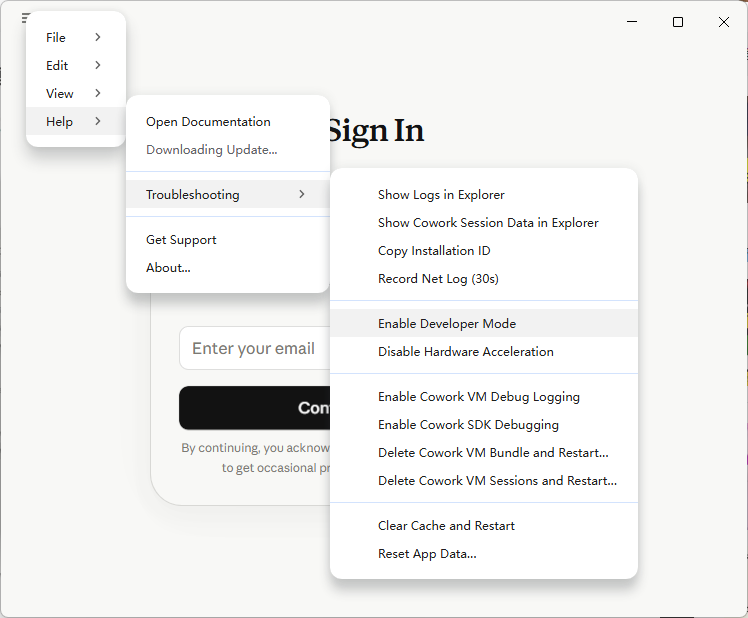
安装完成后选择无账号方式使用,Help → Troubleshooting → Enable Developer Mode
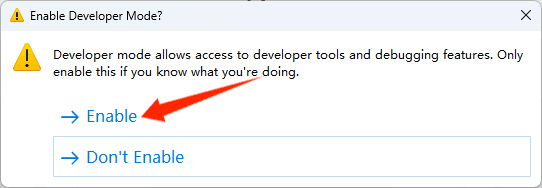
弹出提示选择 Enable,等待窗口重启。
从中转站获取密钥
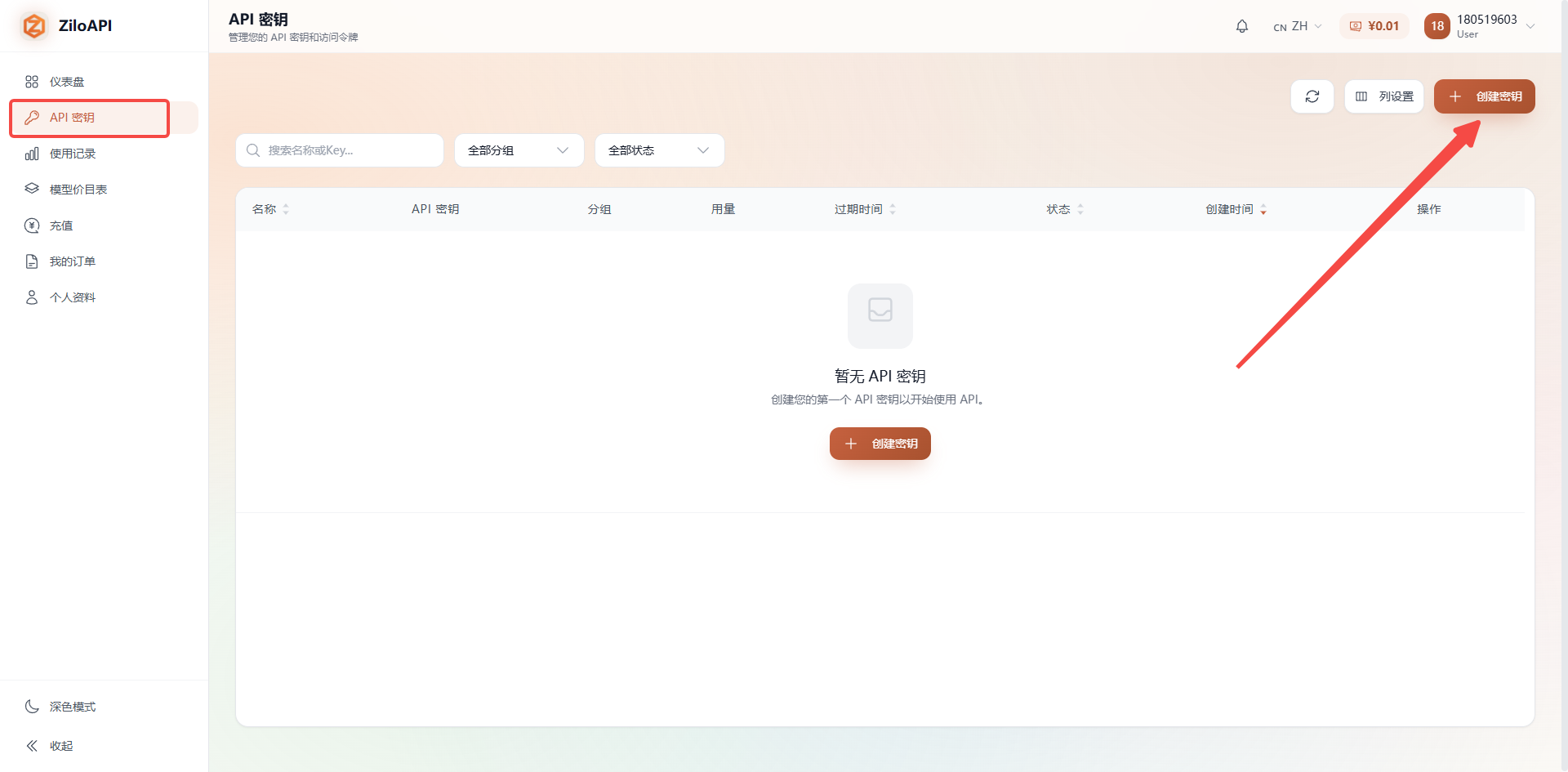
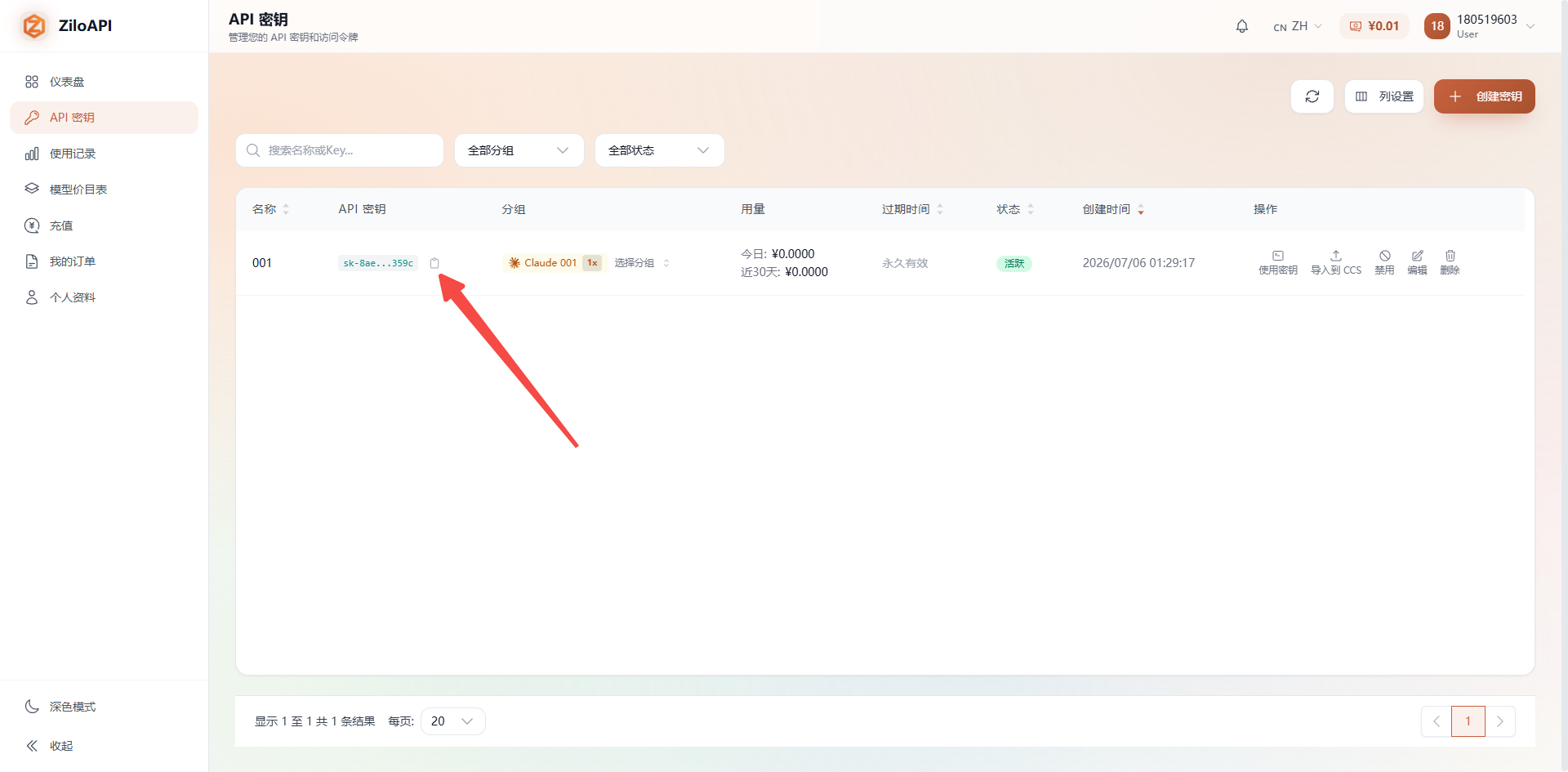
登录中转站官网,邮箱注册账号并登录,点击 API 密钥 → 创建密钥
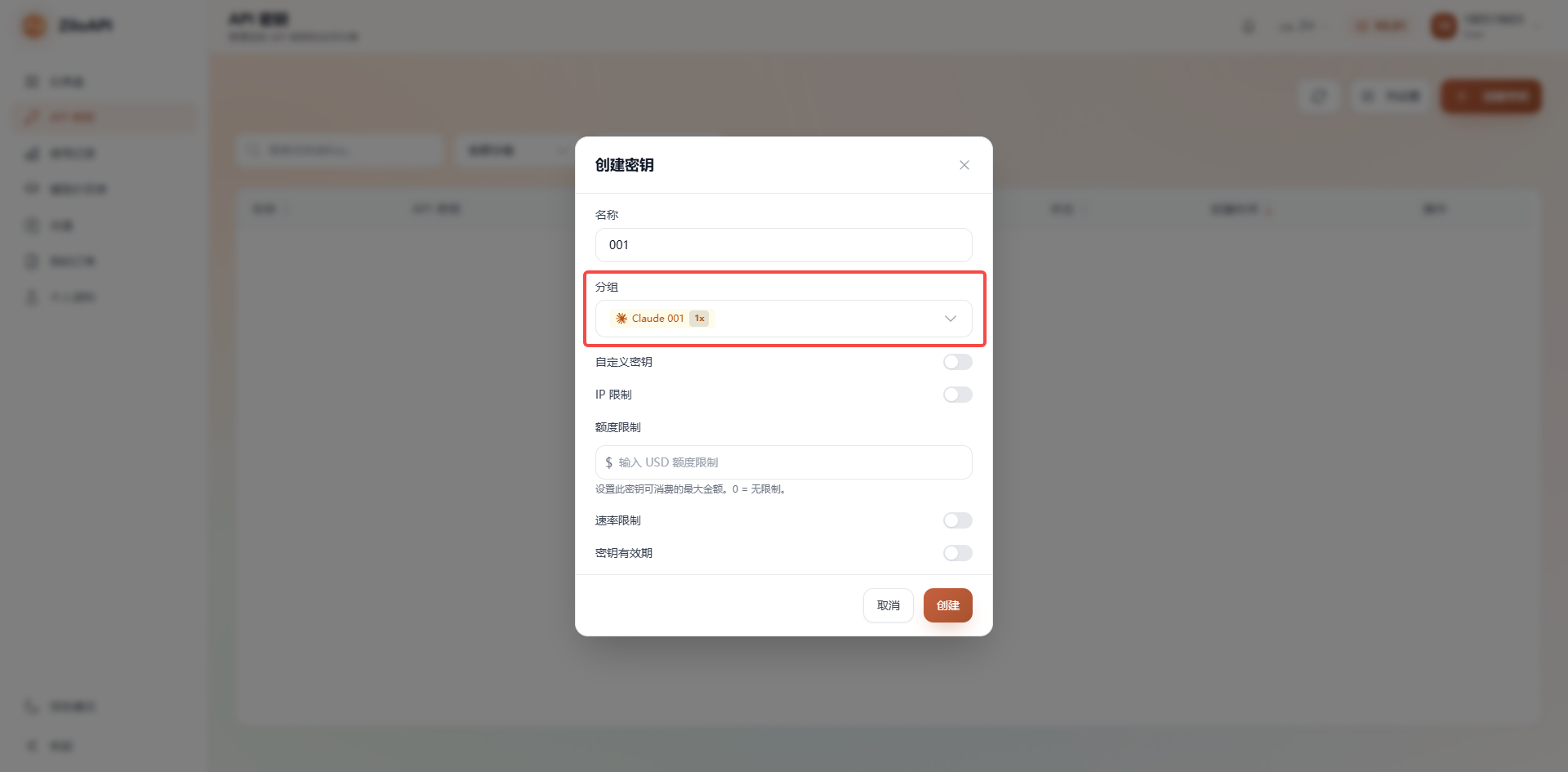
分组选择 Claude,点击创建,并复制 API 密钥
下载安装并配置 ccswitch
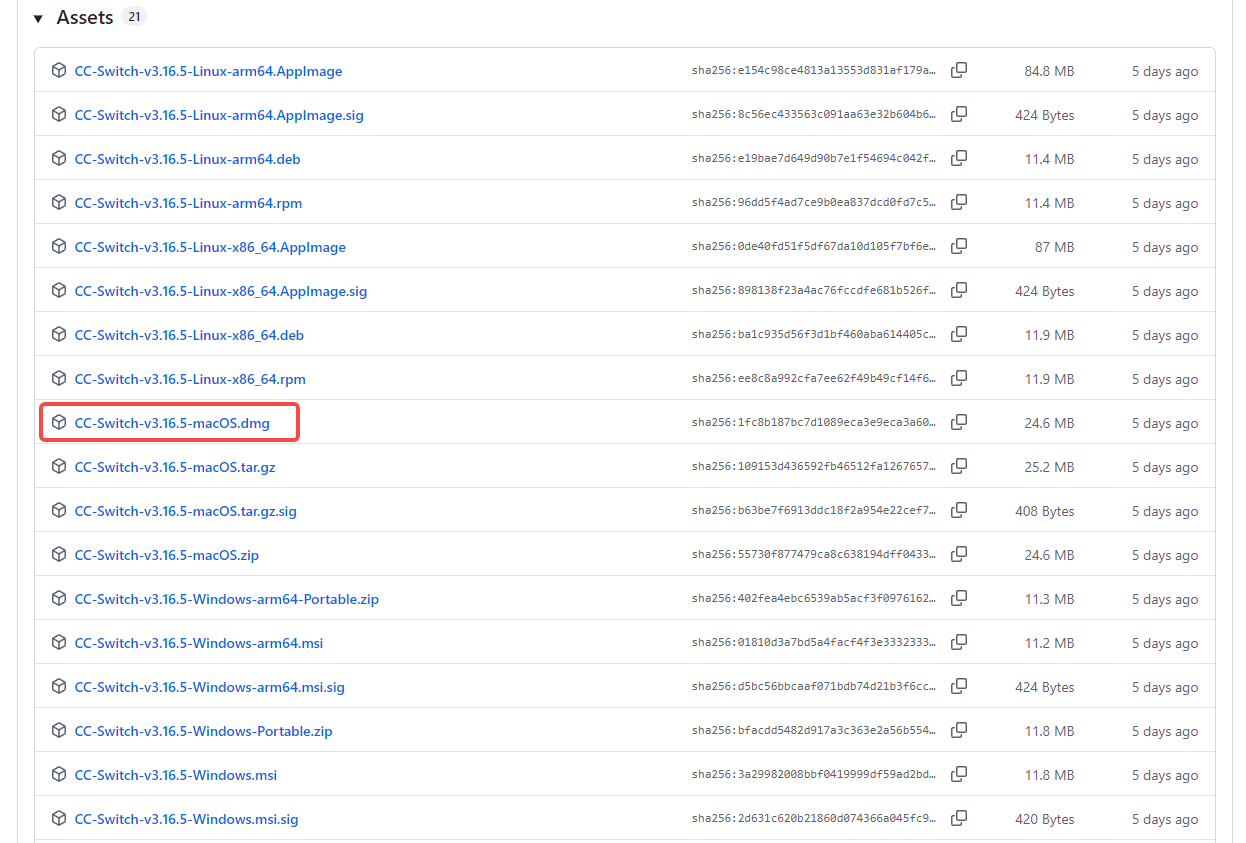
根据自己的电脑选择合适的安装包安装
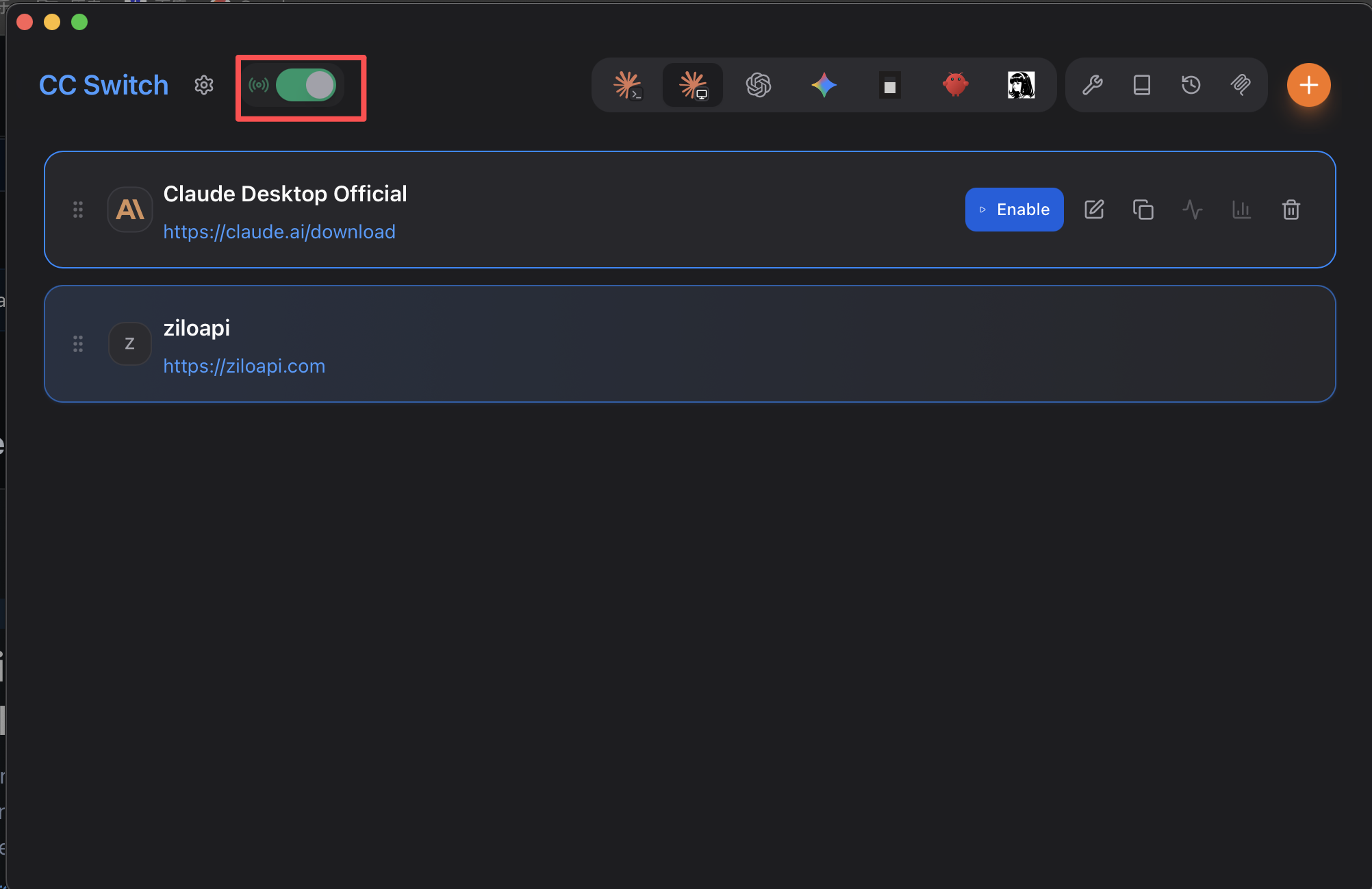
安装完成后进入ccswitch软件界面,打开路由
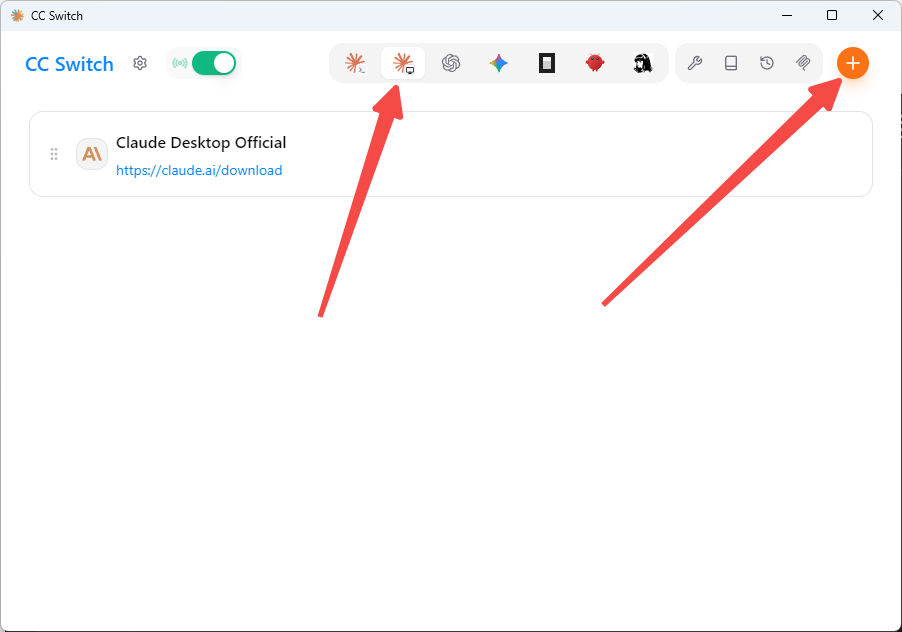
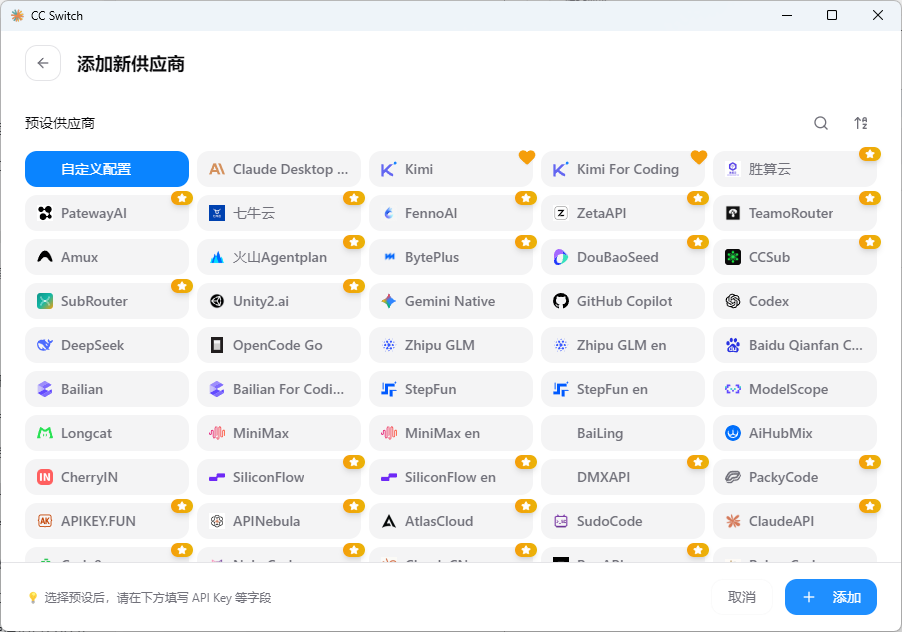
点击 Claude 桌面版图标和添加图标,进入添加 API key 界面
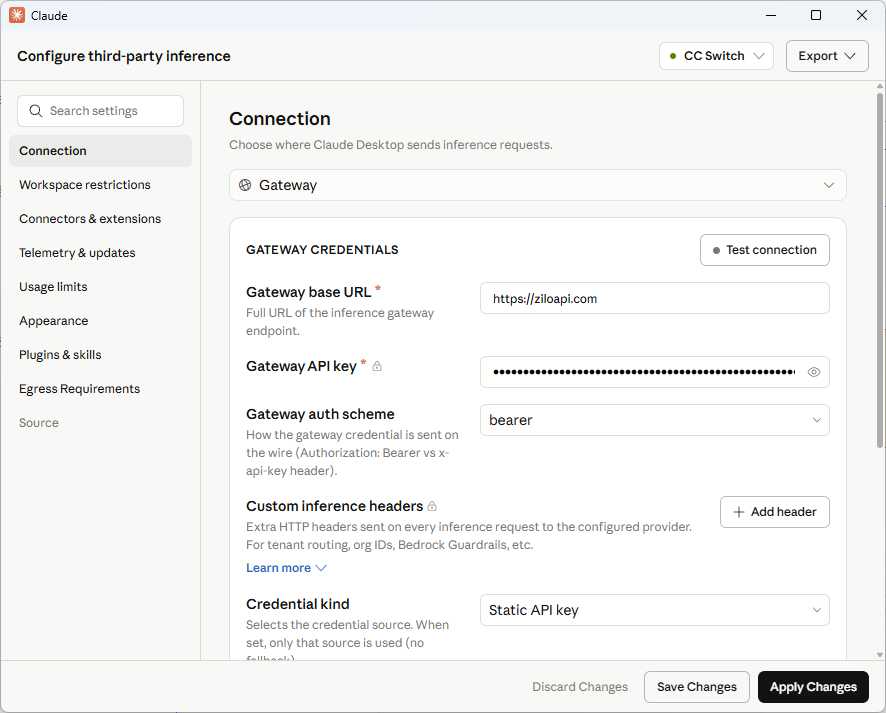
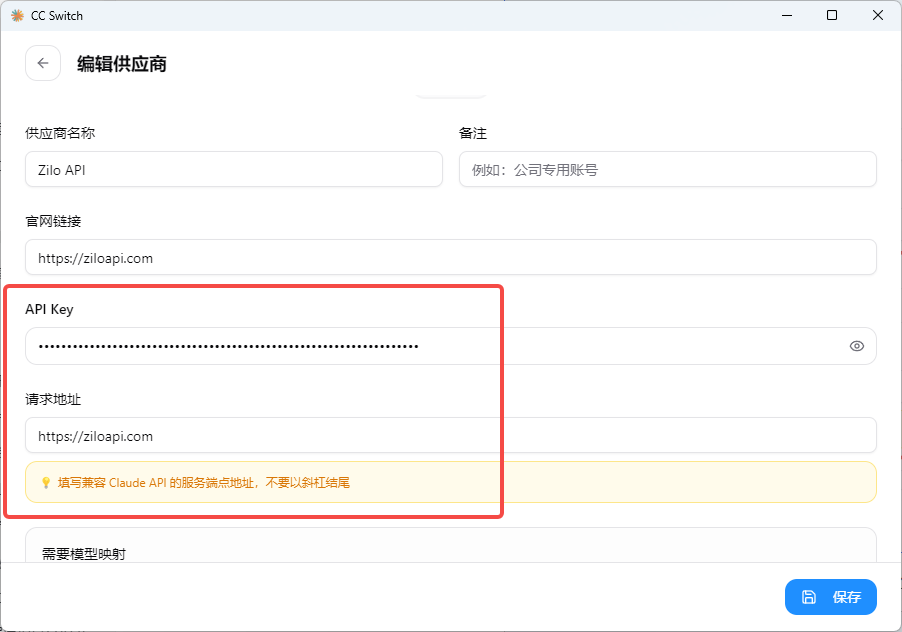
粘贴 API key 到 CC Swith 配置页面,并填写请求地址为 https://ziloapi.com,将刚才复制的API Key粘贴进去
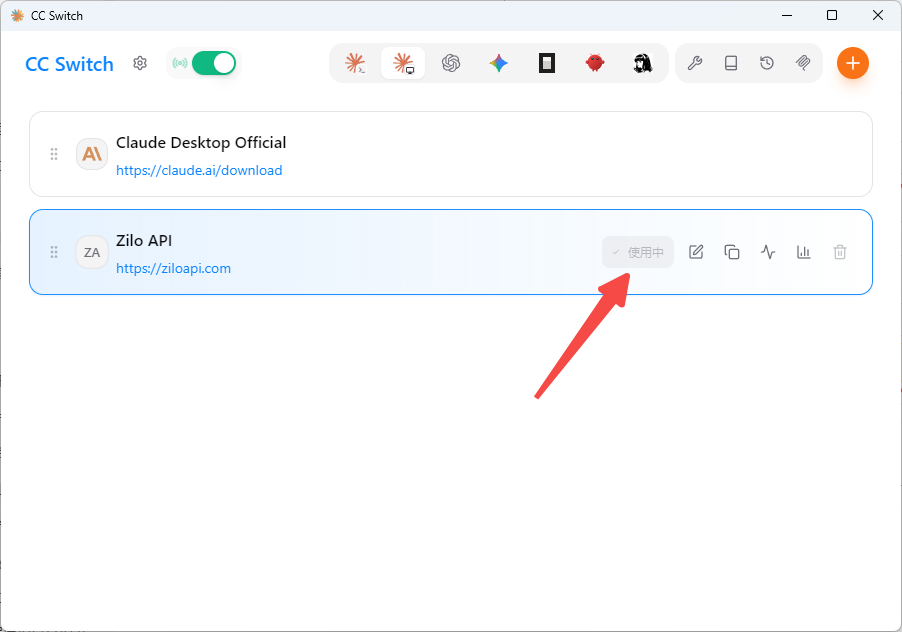
添加完成后需要在 CC Switch 首页点击使用,最小化或关闭窗口(关闭默认最小化到托盘)即可
确认claude配置并测试
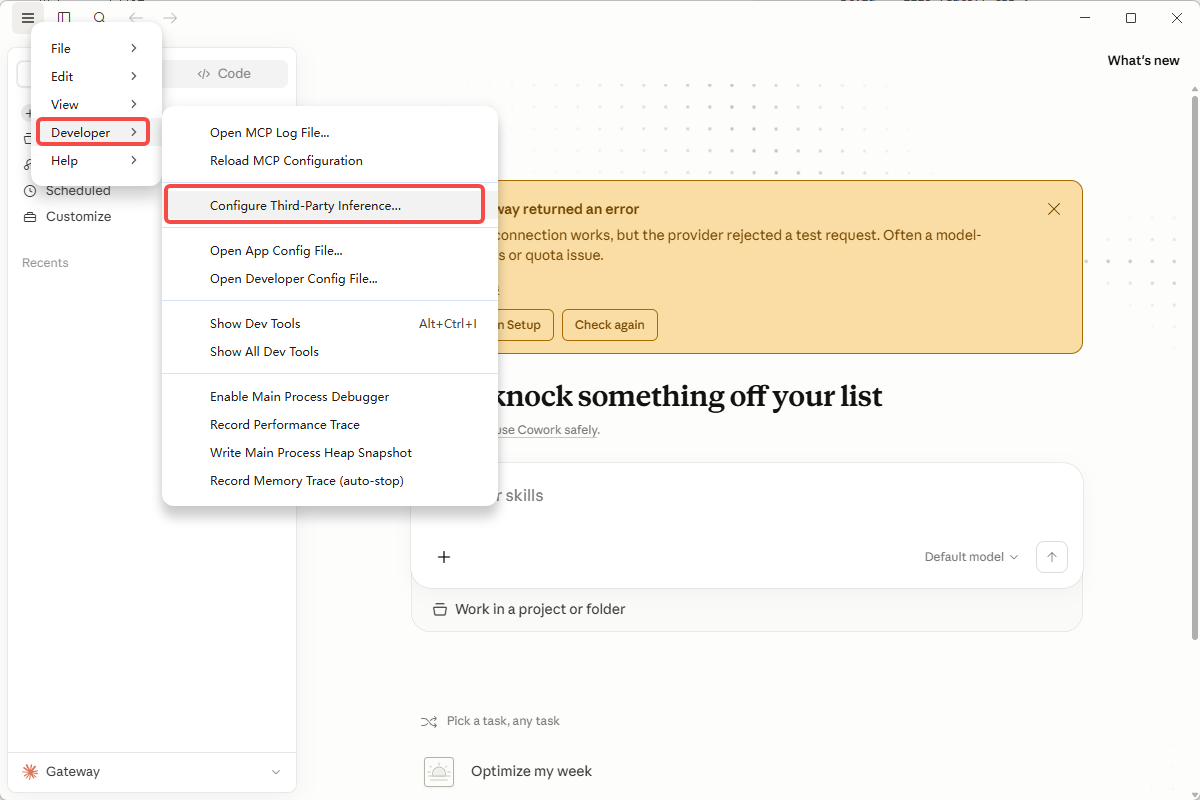
回到 Claude 客户端窗口,选择 Developer → Configure Third-Party Inference...(如果没有这个选项需要更新客户端版本),发现里面的配置都已经填好了,直接点击 Apply Changes
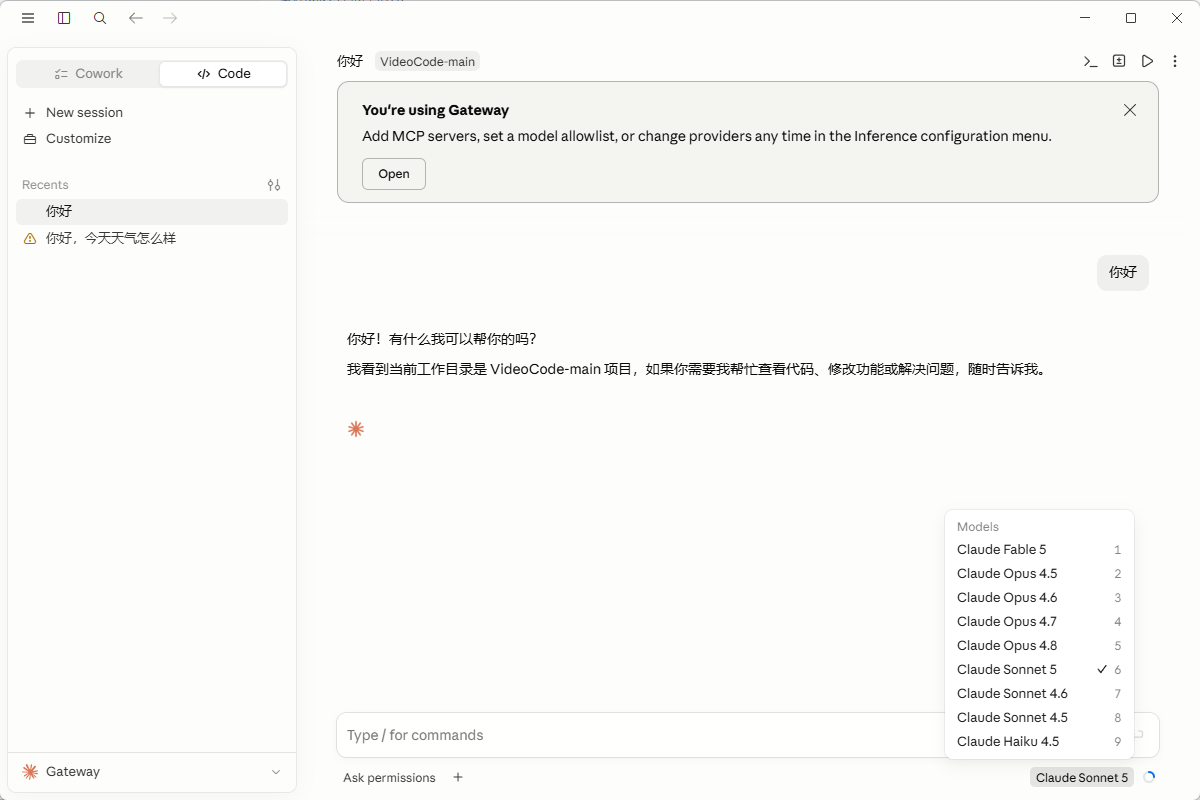
等待客户端重启,即可正常使用 Claude 官方所有模型